Cấu hình chơi Valorant là một trong những vấn đề được nhiều người chơi mới quan tâm và muốn có được những trải nghiệm chơi tốt nhất với game miễn phí của nhà phát hành game Riot Games. Bài viết dưới đây chúng tôi sẽ giới thiệu đến bạn những cấu hình valorant cho anh em mới tham gia nhé.
Cấu hình chơi Valorant mượt đối với PC
Cấu hình Valorant có nhiều dạng khác nhau và tùy thuộc theo nhu cầu của người chơi. Dưới đây là ba dạng cấu hình được nhà phát hành game ra mắt phục vụ người chơi.
Cấu hình chơi Valorant thấp nhất
- Hệ Windows 64-bit
- 4GB RAM
- 1GB VRAM
- CPU: Intel i3-370M
- GPU: Intel HD 3000

Cấu hình chơi Valorant đề nghị
Tuy cấu hình Valorant tối thiểu vô cùng thấp đối với người chơi nhưng khi tham gia chơi game thì hầu hết anh em game thủ đều muốn có được những trải nghiệm tuyệt vời đúng không nào? Vậy thì anh em nên lựa chọn cho mình một cấu hình chơi Valorant ở mức trung bình, được nhà phát hành Riot đề nghị. Cụ thể như dưới đây:
- CPU: Intel I3-4150
- GPU: GeForce GT 730
- Hệ Windows 64-Bit
- RAM: 4GB
- 1 GB VRAM
Cấu hình chơi Valorant tối ưu
Với những anh em muốn chơi Valorant một cách mượt mà, hiệu suất nhất thì việc trang bị Valorant cấu hình max setting là điều cần thiết. Vậy bạn cần điều chỉnh cấu hình ra sao?
- CPU: Intel Core I5-4460 3.2 GHz
- GPU: GTX 1050 TI
- Hệ Windows 64-Bit
- RAM: 4GB RAM
- 1GB VRAM
>>> Xem ngay các cấu hình máy tính cho game thủ đề xuất có thể chiến mọi tựa game hot nhất hiện nay
Cấu hình chơi Valorant trên Laptop mượt nhất
Cấu hình Valorant trên PC được Riot giới thiệu là vô cùng hợp lí. Vậy nếu như người chơi muốn chơi Valorant trên máy tính thì nên lựa chọn cấu hình chơi như thế nào cho hợp lí nhất. Hãy cùng Tin Học Anh Phát tìm hiểu ngay trong nội dung dưới đây nhé.
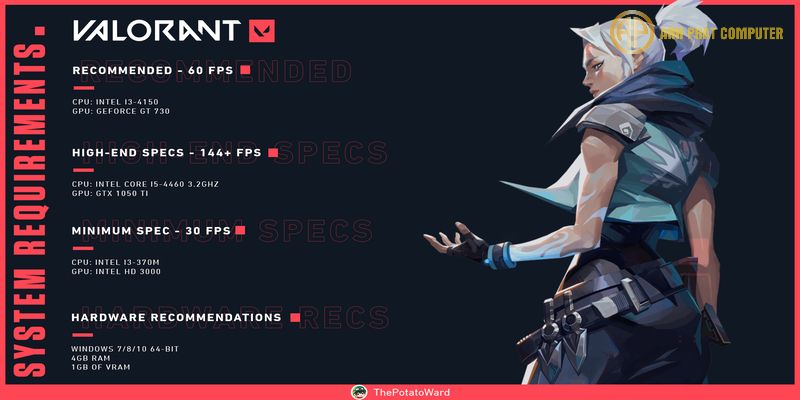
| Bộ xử lý | Bộ xử lý lõi tứ Intel Core i5-8250U thế hệ thứ 8 1.6 GHz (Turbo lên đến 3,4 GHz) |
| RAM | RAM 8GB |
| Lưu trữ | SSD 256 GB |
| Đồ họa | NVIDIA GeForce MX150 |
| Trưng bày | Màn hình 15,6 inch LED-backlit Full HD với độ phân giải 1920 × 1080 |
| Hệ điều hành | Hệ Windows 10 64 bit |
Cách kiểm tra máy mình bạn có thể tải cấu hình chơi Valorant hay không?
Bước 1: Người chơi truy cập vào đường link và chọn Can You Run It
Bước 2: Máy tính sẽ tự động tải File Detection.exe. Người chơi bấm vào file đó và chờ cho phần mềm thu thập thông tin của máy tính
Bước 3: Sau khi màn hình hiển thị 3 dấu V là đồng nghĩa với việc quá trình thu thập thông tin đã hoàn tất. Người chơi trở lại trang web để kiểm tra kết quả.
Top 3 câu hỏi thường gặp nhất khi lựa chọn cấu hình chơi Valorant
Cùng tìm hiểu ngay ba câu hỏi thường gặp nhất khi tham gia chơi Valorant nhé:

Các settings Valorant tốt nhất cho hiệu suất được nâng cao
| Settings | LỰA CHỌN |
| Chế độ hiển thị | Exclusive Fullscreen |
| Kết xuất đa luồng | On |
| Chất lượng chi tiết | Thấp |
| FPS | 240FPS (màn hình 240Hz)144FPS (màn hình 144Hz )60FPS (màn hình 60Hz) |
| V-Sync | Tắt |
| NVIDIA Reflex | Bật + Tăng cường |
Hướng dẫn cài đặt cấu hình chơi Valorant trên máy tính
Bước 1: Truy cập vào trang chủ Valorant và ấn Play Now
Bước 2: Đăng nhập tài khoản với đúng thông tin cá nhân và mật khẩu.
Bước 3: Ấn vào Tải về
Bước 4: Tại màn hình máy tính, sau khi đã tải xong, người chơi đăng nhập vào tài khoản trước đó và vào chơi game.
Cách tăng FPS khi tham gia chơi game trên PC
Để tăng FPS khi chơi Valorant trên PC bạn cần chú trọng và thiết lập các yếu tố quan trọng sau:
Giảm thiết lập đồ hoạ khi chơi game Valorant
Việc giảm thiết lập đồ họa cho game sẽ có tác dụng giúp cho trò chơi mượt mà hơn. Tuy giao diện và đồ họa không được đẹp và bắt mắt nhưng nó sẽ giúp cho FPS tăng lên nhanh chóng.
Bật chế độ Game Mode cho game
Bước 1: Truy cập vào cài đặt
Bước 2: Chọn Gaming
Bước 3: Ấn chọn mục Game Mode
Bước 4: Ấn Turn on Game Moving
Thường xuyên cập nhật drive
Driver là một phần mềm vô cùng quan trọng trên máy tính của chúng ta. Vì vậy việc cập nhật Driver một cách thường xuyên rất quan trọng giúp cho máy tính hoạt động hiệu quất và không bị giật lag.
Bước 1: Vào Device Manager và chọn 1 thư mục driver
Bước 2: Chọn mục Update Driver trên màn hình
Bước 3: Chọn Setting Automatically for drivers.
Thay đổi hiệu ứng đồ họa
Thỉnh thoảng những chiếc máy mạnh cũng sẽ gặp sự cố với FPS, việc chúng ta thường xuyên tinh chỉnh hiệu ứng trên máy tính cũng là một trong những cách giúp cho trải nghiệm trở nên tốt hơn và giảm tiêu phí tài nguyên cho những hiệu ứng không cần thiết.
Bước 1: Truy cập vào Control Panel và chọn System
Bước 2: Ấn chọn Advanced system setting và chọn mục Setting
Bước 3: Chọn mục Adjust for best performance
Lời kết
Bài viết trên đây đã chia sẻ đến các bạn tất cả thông tin về cấu hình chơi Valorant tối thiểu, đề nghị và max setting,...cũng như giải đáp những thắc mắc của anh em khi tham gia chơi Valorant để có được những trải nghiệm tuyệt vời nhất. Trong tương lai Valorant sẽ vươn lên phát triển và trở thành tựa game FPS tốt nhất của năm. Vì vậy, nếu bạn có hứng thú với bộ môn FPS thì đừng bỏ qua trò chơi này nhé.
Tham khảo cấu hình máy tính của một số tựa game phổ biến nhất hiện nay:
| Cấu hình chơi Blade and Soul | |
| Cấu hình chơi liên minh | Cấu hình tối thiểu chơi Minecraft |
| GTA 5 Cấu hình | Genshin Impact pc Cấu hình |
| CSGO bao nhiêu gb | Cấu hình chơi FO4 laptop |
😆 MỘT SỐ CẤU HÌNH PC BÁN CHẠY NHẤT TẠI TIN HỌC ANH PHÁT 😆
1. PC GAMING NEW 100%
[Products: 18412, 18411, 18409, 18408, 17606, 17534, 15672, 15099]
2. PC GAMING LIKE NEW:
[Products: 15737, 18413, 15735, 15734, 15733, 15660, 15107]
3. PC XEON GIẢ LẬP:
[Products: 15757, 15754, 15748, 15746, 15742, 15741]
Một số cấu hình máy chơi game Valorant:
[Products: 11929, 15737, 10031, 18115]